外观
首次使用:让一台 Linux 帮家里分流
本章从已经能打开的 ConfigFlow 管理面板开始,完成“选节点 → 生成设置 → 安装设备上的程序 → 发布 → 接入一台测试设备”。先让一台手机或电脑验证通过,再考虑全家使用。
这里的 Agent 是设备上的小助手,负责接受面板的设置;Mihomo 核心实际处理网络连接,OxiDNS 核心实际处理 DNS 查询。DNS 查询可以理解为“先问网站叫什么地址”,之后的连接才是访问网站的数据。DNS 去哪里查、连接走直连还是代理,是两个不同设置。
前四步两种方案共用。到第 5 步,在选项卡中选择与你实际方案相同的接入方式,只看这一组操作。
开始前准备
| 准备项 | 要求 |
|---|---|
| ConfigFlow 面板 | 已按 安装管理面板 部署,Linux 设备能访问它的地址 |
| 一台处理流量的 Linux | x86_64 或 ARM64,使用 systemd/OpenRC 管理服务,能用 root 或 sudo;普通受限容器不适用本向导 |
| 固定的局域网 IPv4 | 建议在主路由为 Linux 保留地址;网关方案中 Linux 与测试设备需在同一网段 |
| TUN 设备与权限 | Linux 要有 /dev/net/tun 和管理网络的权限;向导会检查,缺少时按提示修复 |
| DNS 端口 | Linux 的 53 端口要能供 OxiDNS 使用;发现冲突时先确认原服务用途 |
| 可用的代理节点 | 服务商订阅链接,或已经添加到 ConfigFlow 的订阅、手动节点 |
| 一台测试手机/电脑 | 记下当前网关、DNS,以及 IPv6、浏览器安全 DNS 等原设置,方便退回 |
面板可以运行在 NAS 的 Docker 中;本向导安装核心的目标是 Linux 系统服务。若要把核心也放进 Docker、RouterOS 容器,或者已有核心使用自定义目录,改走 安装与接入设备,不要把这份 Linux 安装命令直接放进容器执行。
打开总览里的「开始配置」。没有看到入口时,到「系统设置」点击「首次使用向导」。有未完成记录时可点「继续向导」或选择「最近的向导」,无需每次新建。
第 1 步:选择使用方式
两种方式都安装 Mihomo 和 OxiDNS,区别是谁把连接交给 Linux。
| 页面选项 | 默认状态 | 适合谁/怎么选 | 接入后手机和电脑怎样设置 |
|---|---|---|---|
| Mihomo + OxiDNS 分流 | 新向导默认选中 | 能在主路由添加静态路由和修改 DNS。希望客户端继续使用原来的主路由作为网关时选它 | 网关仍是主路由;DNS 指向 OxiDNS。主路由把指定目标网段交给 Linux |
| Linux 网关 | 默认未选 | 不能或不想添加主路由静态路由,但能修改客户端网关和 DNS 时选它 | 测试设备的网关、DNS 都改为 Linux 的 IP |
选择要查看的方案说明。截图只演示界面选择,还没有创建方案、安装或修改设备网络。
查看使用方式
在向导中选择「Mihomo + OxiDNS 分流」,这是新向导的默认项;第 5 步显示「接入主路由」。
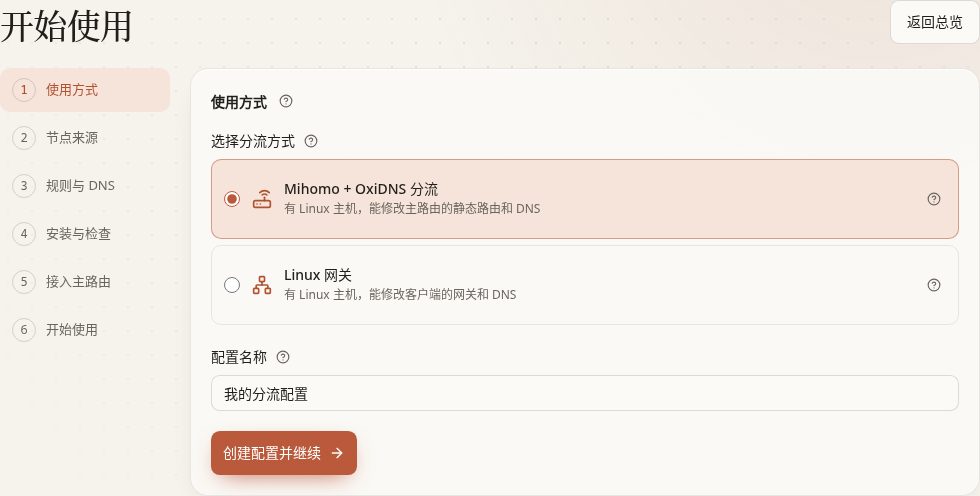
这一方式使用「完整 TUN」:Mihomo 的虚拟网卡接收已经被主路由转给 Linux的连接,并按规则决定直连或代理。它不表示全家所有流量都会自动进入 Linux,也不表示全部走代理。
在向导中选择「Linux 网关」后,第 5 步变成「客户端设置」。
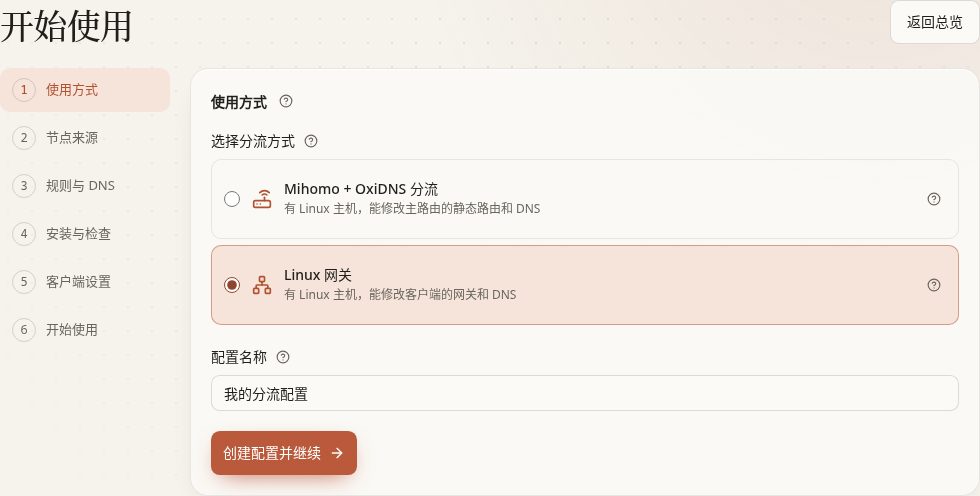
这一方式使用「选择性 TUN」:客户端先把连接交给 Linux,fake-IP 和选中的 IP 范围再交给 Mihomo,其余连接由 Linux 转发。fake-IP 是 Mihomo 用来识别域名的临时地址,不是网站真正的公网 IP。
- 按上表选择方式。
- 填「配置名称」,默认是「我的分流配置」,可改成容易认出的名字。
- 点击「创建配置并继续」。向导会创建一个独立的配置空间(一套分流设置),不会直接替换其他空间。
配置创建后,这次向导的使用方式不能随意切换。要换方案可新建一次配置;原方案是否保留或清理,在最后一节说明。
第 2 步:添加节点来源
| 选项 | 默认/建议 | 选中或填写后 | 不选时 |
|---|---|---|---|
| 订阅链接 | 新向导默认;手里有订阅网址时使用 | 粘贴服务商给的完整 HTTP(S) 订阅网址,读取其中节点 | 改用已有资源;不是填服务商网站首页或登录页 |
| 已有资源 → 已有订阅 | 恢复已有选择时会保留可见选项;按需勾选 | 该订阅的节点供本配置使用,并重新读取一次 | 该订阅不供本次方案使用,原订阅及其他空间不受影响 |
| 已有资源 → 已有节点 | 按需勾选,可与订阅一起选择 | 引用已经保存的手动节点 | 不引用该节点,不删除节点 |
- 粘贴订阅链接,或勾选已有订阅/节点。
- 点击「读取并继续」。这一步会访问订阅、确认读到了可用节点。
- 读取失败时修改链接或换一个来源,在本页重试。只有旧缓存且本次读取失败时,向导不会当作成功继续。
这里不安装程序,也不改设备网络。订阅链接可能包含访问凭据,不要贴到公开截图里。以后在「订阅来源」或「节点库」维护来源。
第 3 步:选择规则与 DNS
第一次使用可先保留页面推荐规则。规则从上到下判断,命中前面的规则后使用对应去向;没有命中时再看下面的“未匹配”设置。
| 选项/按钮 | 新向导默认 | 推荐与选中效果 | 取消/另一选择的效果 | 何时生效与以后在哪里改 |
|---|---|---|---|---|
| 直连规则 | 页面已选推荐规则 | 无需代理的网站放在这里,域名由直连 DNS 查询 | 取消该条后,仍可能命中其他规则;都未命中才使用默认 DNS | 第 4 步发布后影响服务;以后在「策略规则」修改 |
| 代理规则 | 页面已选推荐规则 | 需要交给 Mihomo 处理的域名放在这里;最终连接出口还受 Mihomo 策略控制 | 取消不等于强制直连,仍按后续规则/默认行为处理 | 发布后生效;以后在「策略规则」修改 |
| 恢复推荐 | 按钮,不会自动执行 | 将本页规则选择恢复到当前推荐值 | 不点则保留自己的选择 | 只改本页草稿,还需生成、发布 |
| 改用规则库的「某规则」 | 仅遇到同名、内容不同的规则时出现 | 使用你现有规则库里的版本 | 保留内置选择时,会另建一份内置版本,不覆盖原规则 | 生成配置时保存;读清名称后的“内置/规则库” |
| 直连 DNS 上游 | https://223.5.5.5/dns-query | 新手可先保持;可填写 IP 地址形式的 DoH/DoT,每行一个,最多 16 个 | 不能留空;不要填普通 8.8.8.8:53、本机地址或绕回代理的地址 | 发布后生效;以后在 OxiDNS 设置修改 |
| 未匹配域名 | Mihomo DNS | 未命中任何域名规则时交给 Mihomo DNS 查询 | 选「直连 DNS」则交给上面填写的直连上游 | 只决定 DNS 查询,不单独决定连接代理与否 |
| 未匹配连接 | 走代理 | 已经进入 Mihomo 且未命中规则的连接,交给「🐟 漏网之鱼」,默认跟随「✈️ 节点选择」 | 选「直连」则为 DIRECT;不会让没有进入 Mihomo 的连接自动进入它 | 发布后生效;以后在策略规则中调整最后的 MATCH 规则 |
| 记录 DNS 查询(OxiDNS 面板用) | 开启 | 想查看每次域名查询、结果和耗时时保留;默认保留 7 天,会持续写入 OxiDNS 的存储 | 关闭后不再记录新的查询;使用闪存或 SD 卡且不需要记录时可关闭 | 发布后生效;以后在 OxiDNS 设置修改 |
Mihomo DNS 的监听、fake-IP 和上游由向导自动配置,OxiDNS 的代理上游指向同机 127.0.0.1:1053,本页无需再手填。
Linux 网关方案中,所选规则含 Telegram、Google 推送(FCM)时,向导还会把对应的 IP 网段交给 Mihomo,照顾不先查询域名、直接连接 IP 的应用。安装后可在「配置生成 → Mihomo → Linux 网关 → IP 接管」调整。
核对完成后,点击「生成配置并继续」。此时保存的是面板里的方案,还没有把这套新配置发布到核心。
第 4 步:安装与检查
1. 填设备地址
| 字段 | 默认与填写方法 | 会不会改变设备网络 |
|---|---|---|
| 主机 IP(可选) | 默认留空,由 Agent 自动识别;有多张网卡或识别不准确时填目标 Linux 的固定局域网 IPv4 | 这里只记录现有地址,不替你给 Linux 设置 IP |
| ConfigFlow 服务地址 | 默认使用浏览器当前访问的协议、主机和端口;换成 Linux 能访问的实际地址,不能用 localhost | 不改面板监听;必须与系统设置里的可达服务地址核对一致 |
| 高级选项:手动指定网络 | 默认不填,安装登记后自动读取。确实需要时填主路由 IPv4、LAN 网卡名、LAN 网段 | 核对现有网络,不修改 Linux 的 IP 或默认路由;不确定时先自动识别 |
已有标准安装可以接入:程序在 /usr/local/bin/,配置在 /etc/mihomo/config.yaml、/etc/oxidns/config.yaml,系统服务同名。安装阶段先检查并保留已有核心、配置,缺失的部分才补装;后面的发布步骤才应用本次方案。自定义目录应走 接管已有服务。
如果生成命令时提示服务地址与系统设置不一致,先确认哪一个地址能被两项核心和已有设备共同访问。需要沿用原地址就改回输入框;确定新地址适用于所有配置时,才点「将……设为系统服务地址并继续」。这个按钮会改变系统生成的规则、订阅和安装链接,不只是修改本次向导。
2. 生成并执行安装命令
- 点击「生成安装命令」。这只是准备命令,还没有登录目标 Linux,也没有开始安装。
- 点击安装命令旁的「复制」,在目标 Linux 的终端执行;需要管理员权限时先使用 root 或 sudo。
- 等待终端完成检查、下载、安装和登记。命令含临时凭据并有有效期,不要公开分享。
- 回到页面查看两项 Agent 的登记状态;需要时点击「检查安装进度」。
失败时按终端的具体提示处理,在同一台设备重跑尚未过期的命令;命令过期再重新准备。已经登记完成的服务不用因为发布失败而重装。
安装步骤已经可能启动核心程序:它不是单纯保存草稿。主路由分流方案还会准备 TUN、开启并持久化 IPv4 转发。已有设备上操作前,应知道哪些业务正在使用它;先不要改全网 DNS。
3. 发布两项配置
点击「按顺序发布两项配置」。页面先发布并检查 Mihomo,再发布 OxiDNS;第一项失败时会停止,不会把失败显示为完成。
- 成功:查看两项发布结果及 DNS 检查,再进入后续网络检查。
- 规则下载失败:使用页面给出的「规则下载代理」或「GitHub 代理域名」处理后,点击「保存并重试发布」;这些代理是供 ConfigFlow 服务器下载用的。
- 其他失败:展开具体原因,在 Agent 页面处理;回到这里点击「处理后继续发布」。
发布会写入设备配置,并按需要重新加载或重启核心,正在使用该设备的连接可能短暂中断。 关闭页面不会撤销已经开始的发布。
4. 按所选方案检查转发
| 第 1 步选择 | 这里会看到 | 需要做什么 |
|---|---|---|
| Mihomo + OxiDNS 分流 | 「转发与 TUN」/「检查转发与 TUN」 | 确认 IPv4 转发已开启并持久化、TUN 正常。若出现「开启并持久化 IPv4 转发」,按提示执行,再重新检查;它会改变 Linux 的转发能力 |
| Linux 网关 | 「启用与验证」 | 先点「检查并预览转发」,阅读要增加的规则及检查结果;通过后点「应用网关转发」。预览不应用,应用按钮才真正改变 Linux 的转发规则 |
完整 TUN 方案不使用 Linux 网关的选择性接管开关,不要为了通过检查再去打开它。页面出现「转发过滤」提醒时,按报告检查 Linux 防火墙;“服务在线”本身不能证明防火墙允许客户端经过。
检查通过后,点击「继续接入主路由」或「继续设置测试客户端」。
第 5 步:选择接入方式
选择第 1 步实际采用的方案。手册中的切换不会改变向导已创建的配置,也不会修改设备网络。
选择第 1 步使用的方案
第 5 步 A:接入主路由
仅适用于第 1 步选择「Mihomo + OxiDNS 分流」。客户端的默认网关仍然是原来的主路由。
| 配置方式 | 默认状态 | 适合谁 | 操作边界 |
|---|---|---|---|
| 手动配置主路由 | 默认选中 | 能自行管理静态路由和 DHCP DNS;不限品牌 | ConfigFlow 列出要填的值,你登录主路由修改;页面不能自动核验结果 |
| 自动配置主路由 | 默认未选 | 使用 iKuai 4.x 或 RouterOS 7.1+,愿意提供管理连接信息 | 保存连接信息只是记录;检查连接、预览差异并确认发布后,才修改主路由 |
主路由的配置方式
手动配置:路由表在哪里、具体填什么
**网页里的表格位置:**打开 ConfigFlow 的「首次使用向导」→ 第 5 步「接入主路由」→ 选「手动配置主路由」→ 看「1. 在主路由添加静态路由」下面。
要先在第 4 步完成 Mihomo、OxiDNS 的发布和安装检查,以及 IPv4 转发、TUN 检查,这里才会显示实际路由表。提前打开第 5 步只能看到“安装检查完成后,这里会列出……”的提示。下面把填写内容直接列在手册里,便于提前准备。
下一跳填写 Mihomo 所在设备的 IP
下一跳 = 运行 Mihomo、负责接收主路由转发连接的设备的局域网 IPv4。 本向导把 Mihomo 装在 Linux 上,所以界面目前写“下一跳(Linux IP)”;它指的是这台 Mihomo 设备,不是任意一台 Linux。只有面板与 Mihomo 同机时,下一跳才与面板所在主机的 IP 相同。
以下示例假设主路由是 192.168.1.1,Mihomo 设备是 192.168.1.20。把所有“下一跳”中的 192.168.1.20 换成你自己的 Mihomo 设备 IP。不要填主路由 IP、127.0.0.1,也不要加 7890、Agent 端口等端口号。
先添加这一条:Mihomo Fake-IP
Fake-IP 是 Mihomo 为分流使用的临时地址。主路由需要把发往这段地址的连接交给 Mihomo。保留默认范围时,填写下面这一行即可:
目的网段(支持 / 写法时) | 目的网络(地址、掩码分开填时) | 子网掩码 | 下一跳(Mihomo 设备 IP) |
|---|---|---|---|
198.18.0.0/16 | 198.18.0.0 | 255.255.0.0 | 192.168.1.20 |
- 路由器只有一个“目的网段”输入框:填
198.18.0.0/16。如果把地址和掩码分开,分别填表中的第二、第三列。 - 若要求选接口,选能够到达 Mihomo 设备的局域网接口;同一 LAN 的设备通常选 LAN。将路由设为启用,其他距离、优先级等没有特殊要求时保留路由器默认值。
- Mihomo 配置可能显示
fake-ip-range: 198.18.0.1/16,它所属的网络地址仍是198.18.0.0/16。若你改过 Fake-IP 范围,不能继续照填这个默认网段。 - 这里只添加指定网段,不修改主路由的默认路由;手机和电脑的默认网关仍然是主路由。
需要 Telegram 直接连 IP 的流量也交给 Mihomo 时
当前新建的“主路由分流”向导默认只列 Fake-IP。 第 3 步在“代理规则”里选了 Telegram,并不等于已经把 Telegram 的 IP 网段加入主路由路由表。
需要 Telegram 真实 IP 分流时,按下面六行另外在主路由添加,不用等它们先出现在首次向导表中。首次向导的完成确认也不会自动检查这些额外路由。Google 推送(FCM)等其他直接连接 IP 的服务,同样需要单独决定是否转发,并使用对应规则集中的实际网段。
先确认主路由能按来源排除 Mihomo 设备本身。 Telegram 使用真实 IP;如果 Mihomo 自己直连这些地址时又被送回自己,就会形成循环。因此要让这些规则作用于需要分流的客户端,并排除示例中的 192.168.1.20。如果路由器只有“目的网段、下一跳”两个字段、没有来源排除或策略路由能力,先只添加上面的 Fake-IP,不直接照填以下六行。
满足来源排除条件,并使用当前内置 Telegram 规则集时,在 Fake-IP 路由之外添加以下条目。每一行的下一跳都相同,都是 Mihomo 设备 IP:
| Telegram 目的网段 | 下一跳(Mihomo 设备 IP) |
|---|---|
5.28.192.0/18 | 192.168.1.20 |
91.108.0.0/16 | 192.168.1.20 |
109.239.140.0/24 | 192.168.1.20 |
139.59.210.98/32 | 192.168.1.20 |
149.154.160.0/20 | 192.168.1.20 |
196.55.216.167/32 | 192.168.1.20 |
/32 表示只匹配那一个 IP。以上六行是当前内置 Telegram 规则内容中的 IPv4 条目,核对日期为 2026-10-28;规则源更新、换源或自行编辑后,以重新下载并检查后显示的网段为准。这张表不是 Telegram 官方网段清单,也不包含 IPv6 路由;规则中的域名或网络编号不会自动变成这里的 IPv4 路由。
添加路由只是把连接交给 Mihomo。还要在 Mihomo 面板确认 Telegram 策略组使用可用代理;如果该组选择了直连,连接仍会由 Mihomo 直连。
使用 iKuai 或 RouterOS、希望由 ConfigFlow 维护路由时,可到「上游路由 → 编辑路由器」,在「使用静态路由的 IP 规则集」(RouterOS)或「按 IP 路由给 Mihomo 的规则集」(iKuai)中选择 Telegram,再保存、查看差异报告、预览并确认发布。按设备范围分流时使用 RouterOS 的策略路由功能,见 上游路由。这些是路由器页面的设置,不会让首次向导表自动同步显示 Telegram;也不要同时维护两份重复的手工和自动路由。
填完后如何确认
- 保存并启用主路由上的 Fake-IP 路由;需要 Telegram 真实 IP 分流时,再按上述条件添加其条目。
- 先在一台测试设备上将 DNS 改为 OxiDNS 所在设备的 IP,不填 Agent 端口。本向导同机安装时,它与 Mihomo IP 相同;分开部署时分别使用各自地址。全网验证后再考虑改主路由 DHCP DNS。
- 实际完成后,勾选「已配置主路由静态路由」「已将测试客户端 DNS 指向 OxiDNS」。这两个勾选默认未勾,只是你对已完成操作的确认,不会替你配置路由器。
- 点击「确认设置并继续」。如提示规则集 IP 段未下载,先处理下载问题并点「重新检查」,不要把缺行的表格当作完整方案。
不要另填一个绕过 OxiDNS 的备用 DNS。依赖 DNS 分流的设备若使用自己的安全 DNS/私有 DNS,也可能不经过这套规则,应在测试时核对。
自动配置
- 选择「自动配置主路由」,添加主路由管理地址和账号。
- 按页面先「检查连接」,确认识别的是目标主路由。
- 查看差异报告,核对要添加或修改的路由、DHCP DNS 和所用设备,再确认发布。
- 成功后点击「检查路由器并完成」。在此之前,添加账号或保存连接信息不会自行改主路由。
安装还没结束时可以先填写主路由信息,但实际发布要等安装、核心发布与检查完成。更多字段和撤销方法见 上游路由设置;其他品牌按手动流程处理。
第 5 步 B:设置测试客户端
仅适用于第 1 步选择「Linux 网关」。这一方案不用在主路由添加静态路由。
- 确认页面显示转发已经就绪。如果显示失败,先点「重新检查转发」,或返回「安装与检查」处理,保留客户端原设置。
- 在一台测试手机或电脑上记下原网关、DNS、IPv6 和安全 DNS 设置。
- 将这台设备的网关和 DNS 都改为页面显示的 Linux IP。设备自己的 IP 保持在原网段。
- 按页面接入说明,测试期间关闭该设备的 IPv6、浏览器安全 DNS 和系统私有 DNS。这条 Linux 网关路径管理的是 IPv4;需要 IPv6 时应另行配置对应路由,不能以面板能用 IPv6 访问代替。
- 测试通过后,才在支持相应功能的主路由中用 DHCP 分发新的网关和 DNS;其他设备通常要重新联网或续租后生效。
修改客户端网络设置的动作由你在设备上完成,页面不会远程替手机或电脑修改。
是否设为默认配置空间
在接入步骤中,可能看到「设为默认配置空间」。
| 状态 | 含义 |
|---|---|
| 默认是否勾选 | 取决于已有设备:原默认空间没有绑定 Agent 时,向导会建议勾选;已有设备依赖原默认空间时不建议。已是默认空间时不再显示此选项 |
| 勾选并完成 | 新打开的页面、未指定空间的链接、新注册且未指定空间的 Agent 会使用本空间;已经绑定的设备不随之改绑 |
| 不勾选 | 保留原默认空间,本次空间及绑定设备仍可使用 |
| 以后修改 | 「系统 → 配置空间」;客户端设备名称和 DNS 策略不会从旧空间自动搬来 |
此选项也会出现在主路由方案的接入步骤,不是只有 Linux 网关可以设置。
第 6 步:确认结果
向导显示「Mihomo + OxiDNS 已准备好」之后,再在真实测试设备上检查:
- 能打开平时直连的网站。
- 能打开预期使用代理的网站。
- 到「Mihomo 面板」的连接列表,确认测试连接命中了预期规则和出口。
- 开启了查询记录时,到「OxiDNS 面板 → 查询记录」,确认能看到测试设备的 DNS 查询及结果。
- 重新连接网络后仍然正常,再推广到其他设备。
“Agent 在线”“核心发布成功”“路由已核对”“客户端真正能上网”是不同的检查。向导的完成提示不等于它已经代替你测试了手机和电脑。
中途退出、退回与后续修改
中途暂停或放弃
- 只想稍后继续:关闭页面即可,进度保存在服务器;从总览「继续向导」或系统设置重新进入。
- 想重新开始:使用「新建一次配置」。它不会自动卸载旧设备或撤销已发布的路由。
- 点击「放弃此向导」:先读确认框。未被设备使用的向导配置空间可能被删除;已经登记、使用中的配置会按实际情况保留。放弃向导不等于撤销网络设置。
上网异常时先恢复接入
| 使用方式 | 先做什么 | 再做什么 |
|---|---|---|
| 主路由分流 | 将测试设备/DHCP DNS 恢复为原值,撤销本次加到主路由的静态路由;自动发布的设置按路由器页面的差异与恢复流程处理 | 确认客户端恢复正常,再排查 Linux、Mihomo、OxiDNS;不要先停止仍被主路由指向的核心 |
| Linux 网关 | 将测试设备网关和 DNS 恢复为原值,恢复原 IPv6/安全 DNS 设置 | 在「管理网络与撤销转发」或安装向导中撤销受管转发;只撤销转发不会关闭 Mihomo TUN,完全停用还需在「配置生成 → Mihomo → Linux 网关」关闭模式、保存并发布 |
老向导若提示「旧版 Linux 网关接管」,应按该提示维护:它依赖旧接管记录,不能照新完整 TUN 方案随意撤销。具体看 Linux 网关的调整与停用。
后续常用入口
| 想改什么 | 去哪里 | 生效方式 |
|---|---|---|
| 订阅或手动节点 | 「订阅来源」「节点库」 | 更新资源后按实际配置重新生成、发布 |
| 网站直连/代理、DNS 去向 | 「策略规则」 | 保存配置后发布到相关核心 |
| 当前实际用哪个代理节点 | 「Mihomo 面板」的策略选择 | 对运行中的核心操作,按面板反馈确认 |
| DNS 上游、查询记录 | OxiDNS 的「设置」 | 保存草稿或保存并发布,按按钮区分 |
| 主路由转发哪些网段 | 「上游路由」 | 查看差异,再确认发布 |
| 更多设备或另一种部署方式 | 安装与接入设备 | 先安装、检查,再接入网络 |