外观
安装 ConfigFlow 管理面板
本章先把浏览器里的管理页面装好。完成后,你能登录、保存配置,并让其他设备连接它。此时家里的上网方式还没有改变。
ConfigFlow 管理面板负责保存和分发设置;Mihomo、OxiDNS 等“核心”才是实际处理连接或 DNS 查询的程序。核心所在设备还需要一个 Agent(设备上的小助手),负责接收配置、检查运行状态。面板与核心可以放在同一台机器,也可以分开放。
先准备设备和地址,再选择一种安装方式。安装完成后,继续阅读共用的首次设置和检查步骤。
开始前准备
准备以下内容:
| 需要准备 | 怎么选 |
|---|---|
| 一台能运行 Docker 的服务器或 NAS | 安装并启动 Docker。选择 Compose 时还需 Docker Compose;也可以选下面的 docker run 命令。NAS 的“项目/Compose”功能也可以。 |
| 这台设备的局域网 IP | 例如 192.168.1.10。建议在主路由中为它保留地址,避免重启后变化。 |
| 一个长期保存数据的目录 | 例如 NAS 的 /volume1/docker/configflow/data。这是示例,需换成自己的实际路径。 |
| 未被占用的端口 | Bridge 示例从 5010 访问,Host 示例从 8088 访问。Host 示例另用 15801 作为后端端口、15802 作为内置 Sub-Store 端口;三个端口都要空闲。 |
| 管理账号、密码和登录密钥 | 自己设置,不要原样使用示例里的占位文字。 |
下面的命令在准备运行面板的设备上执行。浏览器可以在另一台电脑或手机上打开。
Compose、docker run、NAS 管理器三种安装入口选一种;Bridge 和 Host 两种网络方式也选一种。 示例都会创建名为 config-flow 的容器,不要把不同示例连续执行,也不要让两个面板同时使用同一数据目录。已有安装要改方式时,先备份、停止并移除旧容器,再用原数据目录重新创建。
| 网络方式 | 建议怎么选 | 使用后的结果 |
|---|---|---|
| Bridge 模式(推荐) | 普通安装先用;主要需要打开面板,或宿主机已有较多服务 | 访问 http://设备IP:5010;容器内部端口与主机分开,只需安排对外端口 |
| Host 模式 | Linux 服务器/Linux NAS 上,希望面板直接使用宿主机网络,包括宿主机已有的 IPv6 网络能力 | 访问 http://设备IP:8088;与宿主机共用端口,需要检查 8088、15801、15802 是否空闲 |
Host 不会给宿主机增加本来没有的 IPv6。宿主机仍需有可用 IPv6 地址、路由及允许访问的防火墙设置;Bridge 的 IPv6 则取决于 Docker 网络配置。这里只选择面板容器的网络,不会替你改变 Agent 容器的网络。
选择一种安装方式
点击适合自己的方式,只需完成该页签中的步骤。首次安装推荐 Docker Compose,后续改端口或更新时比较方便。
选择安装方式
用 Docker Compose 安装
1. 建立部署目录
bash
mkdir -p "$HOME/configflow/data"
cd "$HOME/configflow"
本例把部署文件保存在当前用户主目录下的 configflow,数据长期保存在其中的 data。也可以改成 NAS 或服务器上的其他固定目录;以后更新继续使用同一路径。
在这个目录创建 compose.yaml。点击下面的 Bridge 模式(推荐) 或 Host 模式,复制对应的完整一份内容。先把 your-admin-name、密码和密钥的占位文字换成自己的值,再启动。
yaml
services:
  config-flow:
    image: thsrite/config-flow:latest
    container_name: config-flow
    ports:
      - "5010:80"
    volumes:
      - ./data:/data
    environment:
      DATA_DIR: /data
      TZ: Asia/Shanghai
      ADMIN_USERNAME: "your-admin-name"
      ADMIN_PASSWORD: "replace-with-your-own-password"
      JWT_SECRET_KEY: "replace-with-at-least-32-random-characters"
    restart: unless-stopped
yaml
services:
  config-flow:
    image: thsrite/config-flow:latest
    container_name: config-flow
    network_mode: host
    volumes:
      - ./data:/data
    environment:
      DATA_DIR: /data
      TZ: Asia/Shanghai
      CONFIGFLOW_WEB_PORT: "8088"
      CONFIGFLOW_BACKEND_HOST: "127.0.0.1"
      CONFIGFLOW_BACKEND_PORT: "15801"
      SUB_STORE_BACKEND_API_PORT: "15802"
      ADMIN_USERNAME: "your-admin-name"
      ADMIN_PASSWORD: "replace-with-your-own-password"
      JWT_SECRET_KEY: "replace-with-at-least-32-random-characters"
    restart: unless-stopped
Bridge 版通过 5010:80 把外部访问送进容器。Host 版不需要 ports,直接通过 CONFIGFLOW_WEB_PORT 指定 8088;这个环境变量存在时,网页里的 Web 监听端口会显示只读。希望以后从网页改端口时,先阅读 环境变量与 Web 设置的关系。
2. 核对端口和自己的参数
- **Bridge:**只需确认主机的
5010空闲;被占用就改映射左侧,例如5011:80。容器里的后端和 Sub-Store 与宿主机端口隔离。 - **Host:**本例 Web 为
8088、后端为15801、Sub-Store 为15802。三个值必须互不相同且未被占用,程序不会自动换空闲端口。哪一项被占用,就修改对应环境变量;只改后端或 Sub-Store 时,浏览器仍访问8088。 - **已有安装改参数:**在原文件修改,保留数据目录、账号和密钥,运行
docker compose up -d重新创建容器;docker compose restart不会读取新环境变量。
Host 的自定义内部端口需要包含此功能的新镜像。旧镜像仅添加变量不会生效;升级前先备份,再拉取支持的镜像并重建。账号、目录等其余字段见 共用参数说明。
3. 启动
在 compose.yaml 所在目录执行:
bash
docker compose config --quiet
docker compose pull
docker compose up -d
docker compose ps
这几条命令依次检查部署文件、下载镜像、创建并启动容器、查看状态。若报错,先处理报错,不要继续改家里的网关或 DNS。
4. 打开管理页面
按所选模式打开:
| 采用的示例 | 浏览器地址 |
|---|---|
| Bridge | http://192.168.1.10:5010 |
| Host | http://192.168.1.10:8088 |
将 192.168.1.10 换成安装设备的实际 IP;改过端口就使用新端口。用刚设置的账号密码登录。只有浏览器和容器运行在同一台电脑上时,才可以把设备 IP 写成 localhost。
用 docker run 安装
希望直接用命令创建容器时,完成这一页签即可。已经使用其他方式安装成功的用户,不要再次创建。
先按 账号、目录与其他参数 替换账号、密码和登录密钥。命令中的 $HOME/configflow/data 是当前执行用户主目录下的固定数据目录;已有数据或 NAS 用户应把它改成自己的实际绝对路径,例如 /volume1/docker/configflow/data,并保证目录存在。不要在升级时换成另一个用户的主目录。
bash
mkdir -p "$HOME/configflow/data"

docker run -d \
  --name config-flow \
  --restart unless-stopped \
  --network bridge \
  -p 5010:80 \
  -v "$HOME/configflow/data:/data" \
  -e DATA_DIR=/data \
  -e TZ=Asia/Shanghai \
  -e ADMIN_USERNAME='your-admin-name' \
  -e ADMIN_PASSWORD='replace-with-your-own-password' \
  -e JWT_SECRET_KEY='replace-with-at-least-32-random-characters' \
  thsrite/config-flow:latest
bash
mkdir -p "$HOME/configflow/data"

docker run -d \
  --name config-flow \
  --restart unless-stopped \
  --network host \
  -v "$HOME/configflow/data:/data" \
  -e DATA_DIR=/data \
  -e TZ=Asia/Shanghai \
  -e CONFIGFLOW_WEB_PORT=8088 \
  -e CONFIGFLOW_BACKEND_HOST=127.0.0.1 \
  -e CONFIGFLOW_BACKEND_PORT=15801 \
  -e SUB_STORE_BACKEND_API_PORT=15802 \
  -e ADMIN_USERNAME='your-admin-name' \
  -e ADMIN_PASSWORD='replace-with-your-own-password' \
  -e JWT_SECRET_KEY='replace-with-at-least-32-random-characters' \
  thsrite/config-flow:latest
Bridge 使用 -p 5010:80,从 http://设备IP:5010 访问;Host 使用 --network host,不加 -p,从 http://设备IP:8088 访问。Host 的网页端口由环境变量指定,页面只读。
**这份命令的端口怎么改:**Bridge 只需让 -p 5010:80 左侧空闲;Host 需要 8088、后端 15801、Sub-Store 15802 三个端口互不相同且空闲。若某项被占用,修改对应的 -e 参数;程序不会自动避让。只改内部两个端口时,Web 仍访问 8088。后端与 Sub-Store 使用回环地址,不需要额外的 -p。
自定义内部端口需要支持这些参数的新镜像,旧镜像仅增加 -e 不会生效。已有容器改参数前先备份,保存原完整命令,再依次 docker stop config-flow、docker rm config-flow,用修改后的完整命令重新创建;沿用原数据路径、账号和密钥。单纯 docker restart 不生效,也不要直接重复执行命令造成同名冲突。
IPv6 使用宿主机已有的网络能力,详见 网络方式和端口。
命令执行后,可以运行 docker ps --filter name=config-flow 查看状态,运行 docker logs --tail=100 config-flow 查看启动信息。Docker 会在本机没有镜像时尝试下载;若下载或创建报错,先处理报错。
保存你实际使用的完整命令,尤其是数据路径、账号、密码、密钥、网络方式和端口。以后更新或改参数需要用它重建容器;原样再次执行 docker run 会因同名容器已存在而失败。更新步骤见 停止、更新与退回。
在 NAS 容器管理器中安装
NAS 不同系统的按钮名称不完全相同,按功能找到对应入口即可。
- 打开 NAS 的容器管理器,选择“项目”“Compose”或“从 YAML 创建”。
- 建立一个独立的 ConfigFlow 项目。切到 Docker Compose 页签,选择 Bridge 或 Host 并复制完整内容,再回到 NAS 的项目编辑器粘贴。
- 将
./data:/data改成 NAS 上的实际目录,例如/volume1/docker/configflow/data:/data。确认这个目录可写。 - 按 共用参数说明 设置账号、密码、密钥。Bridge 检查
5010没被占用;Host 检查8088、15801、15802互不相同且空闲,按下表分别设置 Web、后端和 Sub-Store。 - 点击管理器中的部署/启动,等容器状态变为运行。
- Bridge 用
http://NAS的IP:5010,Host 用http://NAS的IP:8088打开面板。
如果管理器只有“创建容器”,没有 Compose,逐项填写:
| 容器管理器字段 | Bridge 模式 | Host 模式 |
|---|---|---|
| 镜像 | thsrite/config-flow:latest | thsrite/config-flow:latest |
| 网络 | bridge/桥接 | host/主机网络;NAS 不支持时用 Bridge |
| 端口映射 | 主机 TCP 5010 → 容器 TCP 80 | 不填写映射 |
| 目录挂载 | NAS 的实际数据目录 → /data,可读写 | 同左 |
DATA_DIR / TZ | /data / Asia/Shanghai | /data / Asia/Shanghai |
| 登录变量 | 自己的 ADMIN_USERNAME、ADMIN_PASSWORD、JWT_SECRET_KEY | 同左;已有安装沿用原值 |
CONFIGFLOW_WEB_PORT | 通常不填,内部保持 80 | 8088,浏览器访问的端口 |
CONFIGFLOW_BACKEND_HOST | 通常不填 | 127.0.0.1,后端只在主机内部接收连接 |
CONFIGFLOW_BACKEND_PORT | 通常不填,内部保持 5001 | 15801,避开 DSM 等已有服务 |
SUB_STORE_BACKEND_API_PORT | 通常不填,内部保持 3001 | 15802,内置订阅转换服务的端口 |
| 启动命令 | 使用镜像默认值,不另填 | 同左 |
群晖 DSM 常用 5001,其他应用也可能占用 3001;只设置 Web 端口不会避开这两处冲突。表中的 15801、15802 也只是示例,若已占用要换其他空闲值,程序不会自动分配。只改内部端口时,访问地址仍是 http://NAS的IP:8088。
修改后在原项目或原容器设置中选择重新部署/重新创建,保留原数据挂载、账号和密钥;仅点击“重启”不会加载新环境变量。内部端口变量需要包含此功能的新镜像,旧镜像应先升级。NAS 部署和命令行部署二选一,不要为同一数据目录同时启动两个面板容器。
单独运行源码:各服务分别设置端口
这一项用于已经准备好源码、Python / Node 依赖和独立 Sub-Store 的开发环境,不是只启动 Python 就完成网页安装的步骤。普通安装选择前面的 Docker 方式;开发环境继续沿用自己的账号、密钥和数据目录。
源码方式没有镜像里的 Nginx,CONFIGFLOW_WEB_PORT 和网页中的监听端口管理不会替你修改 Python、前端开发服务或独立 Sub-Store。三个服务要分别启动,端口仍须互不相同且空闲,不会自动避让。
| 服务 | 本例地址/端口 | 哪里修改 |
|---|---|---|
| 前端开发页面 | http://127.0.0.1:15800 | Vite 的 --port 或 server.port |
| Python 后端 | 127.0.0.1:15801 | 启动 Python 前设置 CONFIGFLOW_BACKEND_HOST / CONFIGFLOW_BACKEND_PORT |
| 独立 Sub-Store | 127.0.0.1:15802 | Sub-Store 自己的启动参数;Python 另用 SUB_STORE_URL 指向这个地址 |
**1. 独立 Sub-Store:**沿用它原来的数据目录、工作目录及其他环境变量,在运行它的终端设置端口,并使用自己的实际 bundle 路径启动,例如:
bash
SUB_STORE_BACKEND_API_HOST=127.0.0.1 \
SUB_STORE_BACKEND_API_PORT=15802 \
node /absolute/path/to/sub-store.bundle.js
若 Sub-Store 由其他容器或服务管理器运行,在那个服务中修改端口并重建/重启;不能只改 ConfigFlow 的变量。它运行在另一台设备时,SUB_STORE_URL 使用该服务实际可达的地址。
**2. Python 后端:**在仓库根目录、已经激活的 Python 环境中运行:
bash
CONFIGFLOW_BACKEND_HOST=127.0.0.1 \
CONFIGFLOW_BACKEND_PORT=15801 \
SUB_STORE_URL=http://127.0.0.1:15802 \
python -m backend.app这需要支持后端端口参数的源码版本;旧源码要先更新。SUB_STORE_URL 用于没有内置 bundle 的源码环境;官方镜像始终使用内置 Sub-Store,请按 Docker 示例修改内部端口。
**3. 前端开发服务:**先在 frontend/vite.config.mts 中把 server.proxy['/api'].target 改为 http://127.0.0.1:15801,其余配置保留。它原来指向 http://localhost:5001,不会自动读取后端端口变量。然后在另一个终端运行:
bash
cd frontend
npm run dev -- --host 127.0.0.1 --port 15800 --strictPort
在这台开发机的浏览器打开 http://127.0.0.1:15800。Vite 原默认 3001 与独立 Sub-Store 的默认端口相同,本例将三者分开;--strictPort 会让占用直接报错,避免访问地址悄悄变化。
改端口后,要停止并重新启动对应进程,且同步调整调用方:后端变更要改 Vite 的 /api 代理,Sub-Store 变更要改 Python 的 SUB_STORE_URL。如果使用自己配置的 Nginx 等反向代理,也要同步改它的上游,不能套用 Docker 自动同步的说明。
账号、目录与其他参数
三种 Docker 安装方式都要核对这些设置。Compose 用文件里的字段,docker run 使用对应的命令参数,NAS 则在容器管理器中填写。
| 设置 | 本例值/默认行为 | 什么时候修改 | 修改后的结果与生效时间 |
|---|---|---|---|
image | thsrite/config-flow:latest | 普通安装使用这个官方面板镜像;需要固定版本时使用已发布的具体标签或摘要 | 拉取镜像、重新创建容器后生效。它不是 Agent 镜像。 |
ports(Bridge) | 5010:80 | 访问端口冲突时,只把左边 5010 改成其他空闲端口 | 左边是设备对外端口,右边是容器内端口。重新创建后按新端口打开浏览器。Host 版不填写此项。 |
network_mode(Host) | host | 选择 Host 版时保留 | 共用宿主机网络;不是额外创建一个独立 IP。Bridge 版无需填写此项。 |
CONFIGFLOW_WEB_PORT(Host) | 本例为 8088 | 8088 已被占用时改成其他空闲端口 | 明确指定实际 Web 端口,优先于网页保存值;网页端口只读。重建容器后生效。 |
CONFIGFLOW_BACKEND_PORT(Host) | 本例 15801,未指定默认 5001 | 后端端口被 DSM 等服务占用时 | Nginx 与后端使用相同端口;重建生效,Web 地址不变。不会自动选择空闲值。 |
CONFIGFLOW_BACKEND_HOST(Host) | 本例 127.0.0.1 | Docker 只支持 127.0.0.1 / 0.0.0.0,Host 建议保持本例 | 将后端限制在主机内部,通过 Web 入口访问;重建生效。 |
SUB_STORE_BACKEND_API_PORT(Host) | 本例 15802,未指定默认 3001 | 内置 Sub-Store 的端口被占用时 | 启动、就绪检查和转换请求同步改端口;重建生效,Web 地址不变。 |
volumes | ./data:/data | NAS 或迁移旧实例时,改成自己的实际数据目录 | 左边的文件保存在设备上,右边 /data 保持不变。更新时必须继续使用同一个目录。 |
DATA_DIR | /data | 按本例挂载时保持不变 | 告诉程序把数据存到容器的 /data;它应与挂载右侧一致。 |
ADMIN_USERNAME、ADMIN_PASSWORD | 仓库示例默认不启用;本例已填写,建议保留登录保护 | 首次安装时设置自己的账号和密码 | 两项都非空才启用登录。只设置一项不会启用。修改后需重新创建容器。 |
JWT_SECRET_KEY | 本例要求自行填写 | 首次安装设置足够长的随机字符串 | 用于保护登录会话。更新容器时保留原值;更换后原登录会话失效。 |
TZ | Asia/Shanghai | 希望服务使用其他时区时 | 重新创建容器后生效。 |
restart | unless-stopped | 普通安装保留 | Docker 启动后会按此策略恢复容器;你主动停止的容器需自行启动。 |
./data 是部署文件所在目录下面的 data,不是浏览器所在电脑的目录。已有实例不要随意换目录,否则会像新安装一样显示空配置。
一般不需要另外设置 CONFIGFLOW_HTTP_THREADS(默认 8,允许 1–64,控制服务同时处理请求的数量)或 LOG_LEVEL(默认 INFO,控制日志详细程度)。LOG_LEVEL=DEBUG 会启用开发调试模式,不建议普通部署长期开启。修改环境变量后需重新创建容器。
第一次打开后的设置
- 进入「系统 → 系统设置 → 常规」。
- 在「服务配置 → 服务域名」填写其他设备能访问到的完整地址:Bridge 示例为
http://192.168.1.10:5010,Host 示例为http://192.168.1.10:8088。改过端口时填实际值,移开输入焦点后保存。 - 如需保护配置下载链接,在「访问令牌」输入自己的令牌,或点击生成按钮。之后从页面复制完整配置链接,不要手工漏掉令牌。
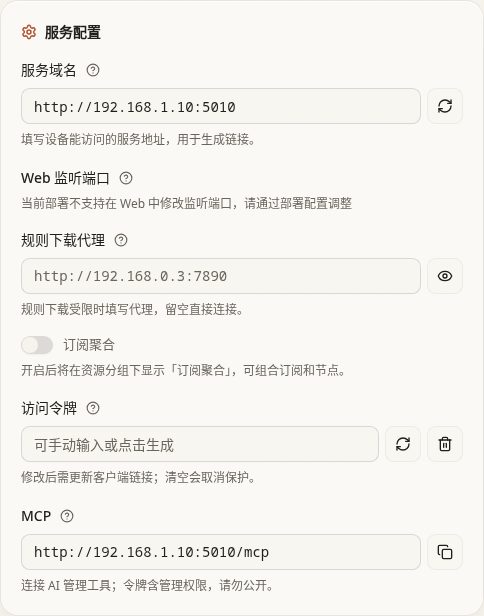
图中是当前真实界面的隔离演示:192.168.1.10:5010 是 Bridge 示例地址;使用本页 Host 示例时应填 8088。截图使用独立开发服务,所以 Web 监听端口显示“不支持”;官方 Docker 容器里的端口设置按下一节操作。服务域名与监听端口始终是两项不同设置。
| 选项 | 默认/建议 | 设置后的作用 | 不设置时 |
|---|---|---|---|
| 服务域名 | 容器中新实例可能未保存;页面可显示当前浏览器地址。建议填可从其他设备访问的地址 | 生成订阅、规则和安装链接时使用它;不会改监听端口 | 从 localhost 打开时,生成的地址可能只有本机能用,其他设备安装或取规则会失败 |
| 访问令牌 | 默认空;需要限制配置链接访问时生成 | 下载链接需带令牌;此令牌也授权 MCP 管理操作,应像密码一样保管 | 配置令牌保护关闭;不要把它与网页登录账号混为一项 |
| Web 监听端口 | Bridge 示例内部为 80;Host 示例被环境变量指定为 8088,页面只读 | 改的是容器实际监听端口,详见下一节 | 沿用当前启动设置;不是服务域名里的地址文本 |
内置 Sub-Store 是转换订阅用的程序,默认按需启动,空闲约 5 分钟后休眠。首次转换需要等待启动;看到“休眠中”不代表故障。Docker 镜像无需另装 Sub-Store,也无需对外开放其内部端口(默认 3001,本页 Host 示例为 15802)。
选择网络方式和修改端口
想改访问端口时,先看自己用的模式
| 网络方式 | 适合谁 | 端口怎么改 | IPv6 要看什么 |
|---|---|---|---|
| bridge(桥接,Compose 未指定网络时的普通用法) | 只需要面板正常访问,希望与宿主机其他服务分开 | 改 5010:80 左边;一般不用动 Web 设置里的端口 | Docker 网络需具备所需 IPv6 能力;改端口不会给容器增加 IPv6 地址 |
| host(主机网络) | Linux 上希望直接使用宿主机网络,包括已有的 IPv6 网络能力 | ports 映射不生效,使用 Web 监听端口或启动环境变量 | 宿主机本身要有可用 IPv6 地址、路由,相关防火墙也需允许访问 |
两种模式的完整 Compose 和 docker run 示例都已在上面提供。Bridge 通常只改对外映射端口,例如将 5010:80 改成 5011:80;Host 示例则修改 CONFIGFLOW_WEB_PORT 的值。Compose 改好后运行 docker compose up -d;docker run 创建的容器需按下方维护步骤停止、移除并重建。单纯重启不会读取修改后的参数。
环境变量与 Web 设置的关系
优先顺序是 CONFIGFLOW_WEB_PORT → 网页以前保存的端口 → 默认 80。本页 Host 示例设置了 CONFIGFLOW_WEB_PORT=8088,因此会使用 8088,网页输入框只读;在环境变量存在时不能通过网页覆盖它。
想交回网页管理,需移除这个环境变量并重建容器。移除后会使用以前通过网页保存的端口;从未保存过就回到 80。因此先确认恢复后的端口空闲,再重建,不能只删环境变量后继续假定是 8088。
Host 的三个端口都与宿主机其他服务共用。本页示例指定后端 15801、内置 Sub-Store 15802;未指定时仍默认 5001、3001。只改 Web 不能解决内部端口占用,遇到冲突要修改对应变量并重建,程序不会自动避让。
从 Web 修改监听端口
- 进入「系统设置 → 服务配置 → Web 监听端口」。
- 填写
1–65535的整数;不要使用实际配置的后端和 Sub-Store 端口(默认5001/3001,本页 Host 示例15801/15802),也不要使用其他已占用端口。 - 点击「应用」,阅读当前连接可能断开的提示,再点击「应用新端口」。
- 成功后按新端口访问。页面给的是 HTTP 直连参考地址;经过 HTTPS 反向代理时,先更新代理的后端地址,不必把原 HTTPS 域名改成该参考地址。
- 如果设备访问 ConfigFlow 的完整地址也变了,另外更新「服务域名」以及已有 Agent 使用的服务地址,并更新客户端保存的配置下载链接。修改监听端口不会自动替这些地方换地址;仍使用同一反向代理域名时,只需按实际情况更新代理后端。
| 当前情况 | 接下来做什么 |
|---|---|
| Host 模式 | 使用宿主机 IP 和新端口;可能需要重新登录 |
| Bridge 模式 | 同时把映射右侧改为新端口,例如容器改为 8088 后使用 5010:8088,然后重新创建容器 |
| 端口显示只读 | CONFIGFLOW_WEB_PORT 已明确指定端口。先用环境变量管理;需要交回 Web 管理时,按下面的退回方法处理 |
| 保存时提示端口占用 | 新端口不会应用,选择其他空闲端口后重试 |
| 应用失败 | 系统会尝试恢复原配置。若明确提示“无法确认原端口已恢复”,按下方环境变量方法重建容器恢复访问,不要假定原端口仍然可用 |
| 连接断开,结果未确认 | 分别检查原地址与新端口,不能只凭连接断开判断成功或失败 |
| 源码运行或旧镜像显示不支持 | 该功能需要带端口管理组件的 Docker 镜像;先更新镜像 |
Web 保存的端口位于实际数据目录的 web-listener.json,不包含在页面 JSON 导出和 WebDAV 备份中。若要移除 CONFIGFLOW_WEB_PORT 后继续使用当前端口,先在此文件保存对应值,例如 {"port":8088},再移除环境变量、重新创建容器。单纯移除环境变量,会恢复使用以前的 Web 保存值;从未保存过时回到 80。
IPv6 访问地址需加方括号,例如 http://[2001:db8::10]:8088,示例地址需换成自己的地址。主机支持 IPv6 时,面板会同时监听 IPv4 与 IPv6;内核禁用 IPv6 时仅监听 IPv4。
确认安装成功
- 从另一台局域网设备打开面板,确认不是只有宿主机自己能访问。
- 刷新页面后能正常登录,系统设置仍然保留。
- 确认数据挂载指向准备好的实际目录。
- 对照「服务域名」,确认准备安装 Agent 的设备也能打开这个地址。
打不开时,Compose 用户查看 docker compose logs --tail=100 config-flow,docker run 用户查看 docker logs --tail=100 config-flow,NAS 用户查看容器管理器里的日志。按顺序检查容器是否运行、IP、对外端口、挂载权限和防火墙。若页面能打开却所有数据失败,检查后端是否因端口占用退出;若订阅转换失败,检查 Sub-Store 端口。后端默认 5001(本页 Host 示例 15801),不是浏览器访问的 Web 端口。
停止、更新与退回
| 要做的事 | Compose 安装 | docker run 安装 | 结果 |
|---|---|---|---|
| 暂停面板 | docker compose stop | docker stop config-flow | 停止面板、保留数据,不会替你停止其他设备的核心 |
| 再启动 | docker compose start | docker start config-flow | 按原容器设置启动 |
| 只是重启 | docker compose restart | docker restart config-flow | 不读取新环境变量,也不下载新镜像 |
| 应用改过的端口、网络或环境变量 | 修改原文件,再 docker compose up -d | 按下面的重建步骤,用改好的完整命令创建 | 数据目录、账号和密钥等要沿用原值 |
| 更新镜像 | 先备份,再 docker compose pull、docker compose up -d | 先备份,再按下面的更新步骤操作 | 更新面板;Agent 与核心仍需分别管理 |
docker run 如何更新和重建
先在「系统设置」导出全部数据,保留原来实际执行的完整
docker run命令、镜像版本及数据路径。如果需要完整目录备份,先docker stop config-flow,复制整个实际数据目录,确认副本保存好后可用docker start config-flow恢复服务。不要在服务运行时只复制数据库文件。下载新版镜像。此时还不会替换正在使用的容器:
bashdocker pull thsrite/config-flow:latest确认下载成功后,停止并移除旧容器:
bashdocker stop config-flow docker rm config-flow这两条命令停止并移除名为
config-flow的容器,不会删除本页示例挂载到宿主机的数据目录。不要删除那个目录;也不要改成另一个空目录。重新执行自己保存的完整
docker run命令。保留相同的数据路径、账号、密码、JWT 密钥、网络方式和端口,使用刚下载的镜像;不要把上面的占位文字当作原账号重建。如果这次就是要改某项参数,只修改那一项。查看
docker logs --tail=100 config-flow,然后按原模式打开http://设备IP:5010或http://设备IP:8088,确认原配置仍在。改过端口就使用新端口,并更新服务域名及其他设备保存的地址。
只改端口或环境变量、不更新镜像时,也需要停止并移除旧容器,再用改好的命令重新创建;可以跳过下载镜像这一步。NAS 用户在原项目中修改并重新部署,不要另建一个同时使用原数据的新项目。
改错端口或需要退回
无法访问时,在原 Compose 或 docker run 命令中设置 CONFIGFLOW_WEB_PORT 为已确认空闲的端口。Bridge 同时把端口映射右侧改成这个值,然后按原安装方式重建;Host 直接使用这个端口。如果 Web 能打开但数据或转换失败,要另外检查后端与 Sub-Store,按对应安装方式修改 CONFIGFLOW_BACKEND_PORT / SUB_STORE_BACKEND_API_PORT 并重建;只改这两项不改变浏览器地址。恢复访问后,再核对网页保存值及服务域名。
更新前,先从「系统设置」导出全部数据;如需完整保留运行文件,再正常停服并复制整个实际数据目录。不要在运行中单独复制数据库文件。JSON 导出不含端口文件和监控历史,具体看 哪些内容需要另外备份。
更新后配置看似丢失时,先检查是否挂载了另一个空目录,保留原文件,不要立即重置。需要退回镜像时,应使用事先记录的旧版本及对应数据备份;不要盲目让旧版本打开已经迁移的数据。
下一步
- 第一次把一台 Linux 配成分流设备:继续 首次使用向导。
- 已经有 Mihomo/OxiDNS,或要用 Docker、RouterOS 部署核心:继续 安装与接入设备。
- 面板已经安装,准备做两台 DNS 互为备用:先完成基础服务,再看 OxiDNS 高可用。